چگونه در ویندوز ۱۰ و ۱۱ اسکرینشات بگیریم؟ / همه راههای گرفتن اسکرینشات در ویندوز از صفر تا صد
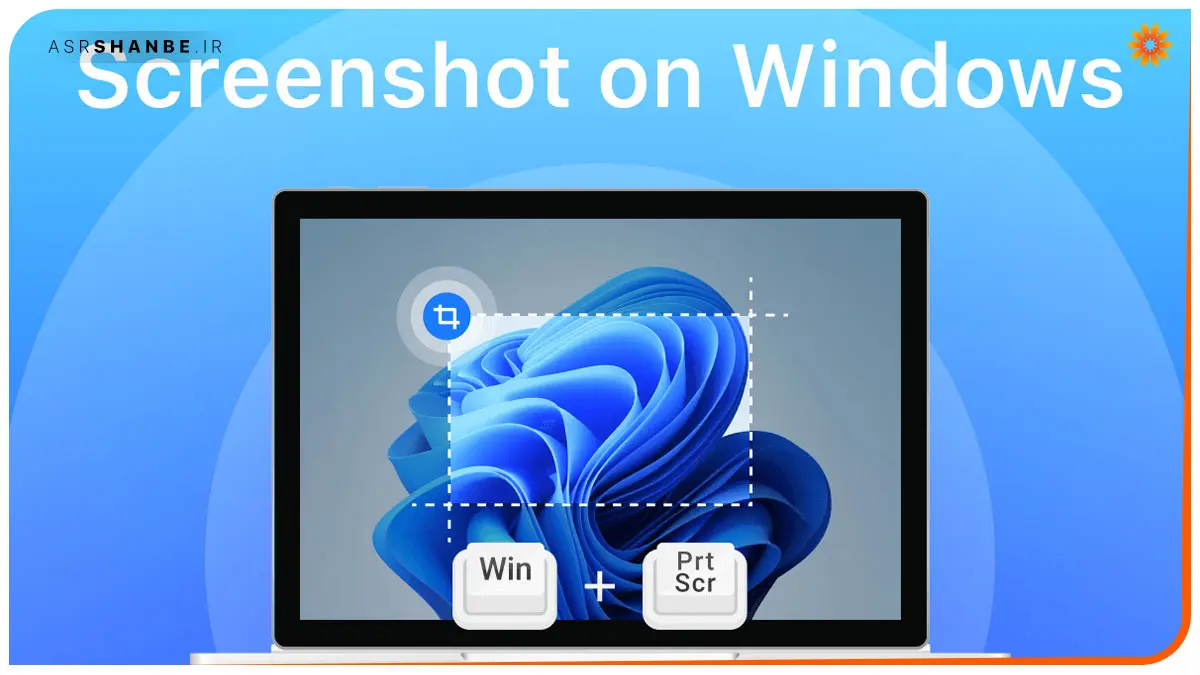
گرفتن اسکرینشات روشی سریع و کاربردی برای ذخیره کردن بخشی از صفحهنمایش یا تمام آن است و خوشبختانه در ویندوز راههای سادهای برای انجام این کار وجود دارد. چه بخواهید از یک پنجره برنامه یا صفحه مرورگر عکس بگیرید، گزینههای متنوعی پیش روی شماست.
اسکرینشات در ویندوز ۱۰
برای گرفتن اسکرینشات سریع در ویندوز ۱۰ میتوانید از کلید ترکیبی ویندوز + Shift + S استفاده کنید. همچنین دکمه Print Screen (PrtScn) نیز همان کار را انجام میدهد. پس از فشردن کلیدها، صفحه کمی تاریک شده و منوی ابزار اسکرینشات ظاهر میشود. شما میتوانید بین چهار گزینه rectangular ،free-form ،window و full-screen یکی را انتخاب کنید. تصویر گرفته شده در کلیپبورد ذخیره شده و یک اعلان در گوشه پایین سمت راست ظاهر میشود.
اگر لپتاپ شما کلید PrtScn ندارد، با کلیدهای ترکیبی Fn + Windows + Space یا Fn + Win + F12 میتوانید عکس صفحه را ثبت کنید. تمام تصاویر در مسیر Pictures > Screenshots ذخیره میشوند.
ذخیره خودکار اسکرینشات
برای ذخیره سریع اسکرینشات کامل، میتوانید از ترکیب Windows + PrtScn استفاده کنید. تصویر بهطور خودکار در پوشه Screenshots ذخیره میشود و شامل تمام جزئیات صفحه است، اما گزینه انتخاب منطقه دلخواه در این حالت وجود ندارد.
استفاده از Snipping Tool
ویندوز ۱۰ و ۱۱ به صورت پیشفرض نرمافزار Snipping Tool را دارد که میتوان با آن از صفحه اسکرینشات گرفت و عکس را ویرایش کرد. برای شروع، برنامه را جستوجو و اجرا کنید، سپس روی New کلیک کنید و ناحیه مورد نظر خود را انتخاب کنید. این نرمافزار امکان فیلمبرداری از دسکتاپ را نیز دارد.
اسکرینشات در ویندوز ۱۱
روش گرفتن اسکرینشات در ویندوز ۱۱ مشابه ویندوز ۱۰ است، تنها شکل گرافیکی مراحل کمی متفاوت است. محل ذخیره تصاویر نیز همان مسیر Pictures > Screenshots است.
نرمافزار حرفهای برای اسکرینشات: Snagit
برنامه Snagit یکی از بهترین ابزارها برای گرفتن و ویرایش اسکرینشات است. این نرمافزار برای ویندوز و مک در دسترس است و امکانات پیشرفتهای برای افزودن توضیحات، برش و حاشیهگذاری تصویر دارد.
استفاده از Game Bar
حتی هنگام بازی نیز میتوانید اسکرینشات بگیرید. برای این کار از Windows + G استفاده کنید و دکمه اسکرینشات Game Bar یا ترکیب Windows + Alt + PrtScn را فشار دهید. در تنظیمات Game Bar میتوانید میانبرها را سفارشی کنید.
گرفتن اسکرینشات در مایکروسافت سرفیس
کاربران سرفیس میتوانند با فشار دادن دکمه لمسی ویندوز + کاهش صدا اسکرینشات بگیرند. تصویر ثبتشده در Pictures > Screenshots ذخیره میشود و صفحه برای لحظهای تاریک میشود تا ثبت عکس مشخص شود.
با این روشها، گرفتن اسکرینشات در ویندوز سریع، آسان و قابل اعتماد است و نیازی به نرمافزارهای جانبی ندارد، مگر برای امکانات حرفهایتر مانند Snagit.